googlechrome 5sercher.bizを削除するためにPCを初期化した。

 こないだBlackBerryPassportの復活のために、一般にあんまり推奨されてないのかも..?!みたいなサイトにもアクセスした。ほんとにそれが原因かどうかはわからない。ただ、ふだんとはちょっとちがう使い方だったのかも..そのときにきっとうっかり..んーたいていそういうのには、気を使ってはいる。つもり(だった)..笑 けど..そのあとくらいから、PCの右下から「googlechrome 5sercher.biz」というなんかよくわからないポップアップがひょっこり顔を出すようになった。( ;∀;) そのポップが出ると、音量やメディアの取り出しとかもできない。引っ込ませようとしても、すぐにまた出てくる。少し調べて、クロームの設定→プライバシーとセキュリティ→ポップアップとリダイレクト拒否に指定してみたりしたけど..しばらく出てこなくなってもすぐまた出てくる。

 だんだんだんだん、腹が立ってきて、とりあえず仕事のものはOneDriveに保管してあるし、それ以外のものもLacieやほかの外付けにバックアップはある。はず..笑
だから「初期化」する。と思い立つ。ちょうど週末にかかるときでもあったので..時間はある。ほとんど画像をとる間もなく終わってしまったけど..
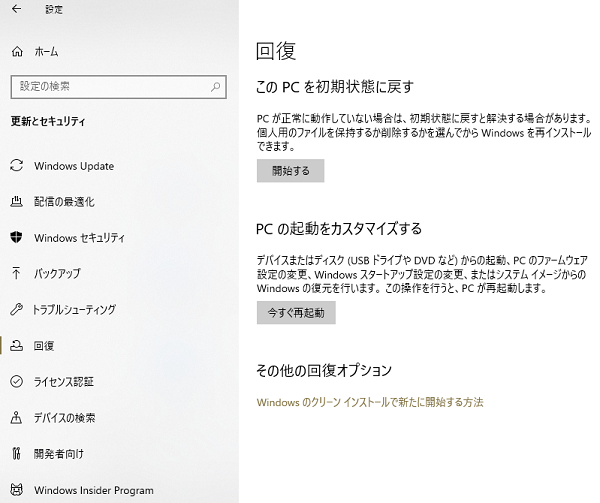
「このPCを初期状態に戻す」のではあるけど..「すべて削除する」ではなく「個人用ファイルを保持する」というのを選択した。
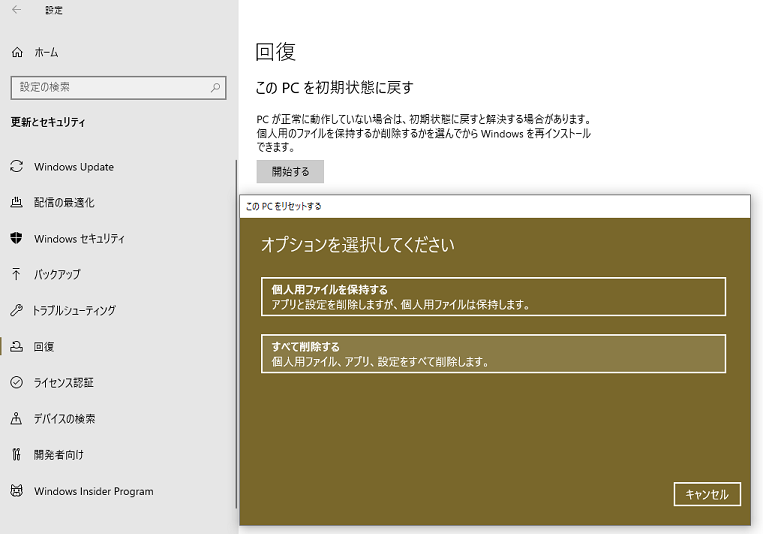
 家族から「インストールしたアプリとかは基本とっとけないよ」と言われた。そしたら「個人用ファイル」って何が保持できるん..?!と思いながらも、仕事がらみや大事なものは外付けやOneDriveにバックアップしてある。まーいいやっと思ってやってみた。

 金曜日、仕事に行く前に始めた。帰ったら終わっていた。なんていうか、すごくかんたんに終わった。笑 OfficeOutlook.comのアカントに登録してあったからか、登録済の2013と2019の両方がすぐに出てきて、どっち?!みたいな画面で2013を選んだら、すぐにインストールがはじまった。それにダウンロードフォルダも生きていて、CompanionLinkもそこからすぐにインストールできた。Becky!も使ってるけど、これもとくに外部に行かなくても残っていたファイルで既存のフォルダを選びますか?みたいなのでもとにもどった。なんか少し前までに比べてすごくかんたんに元に戻んねんな。という気がした。「読んでココ」だけ、残っていた大元のファイルでふるーいソフトをインストールして、アップグレード版CDで手動インストールした。

 ただ、hpにはいまだクロームはインストールしていない。
Edgeはやっぱりちょっと使いにくい。そのままだと日本語に翻訳してもらえないし..笑 クロームで使ってたお気に入りだけインポートして、まだEdgeを使ってる。まー Lenovo ideapad 330S-15IKBの方はクロームのままやからいいものの..Chromeをインストールして、また「5sercher.biz」みたいなのがくっついてきたらいやだ。笑 とつい思ってしまう。
そんなことないと思ってはいるけど..Edgeを使っている今のところ、「googlechrome 5sercher.biz」は出てこない。
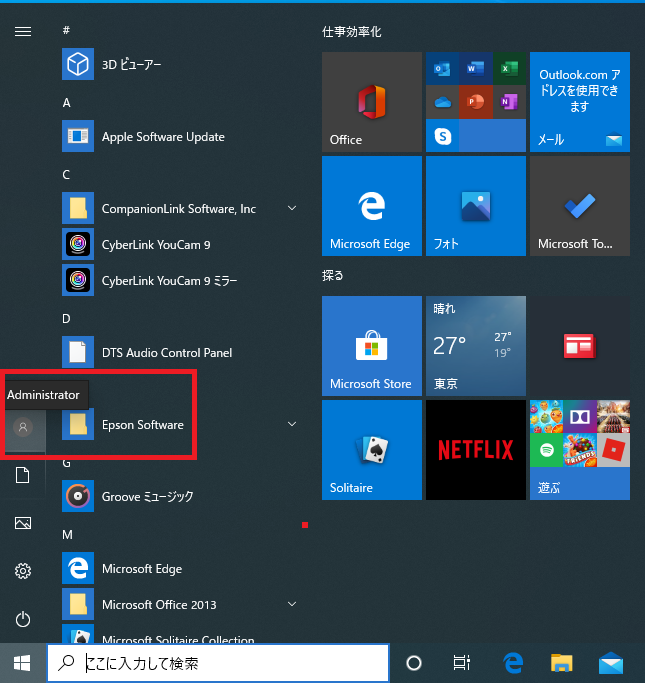
 ただ..Administratorというユーザーが追加されていて..自分しか使ってないのに..自分以外のユーザーが..いやだ。笑 いらない。なのに削除も種類の変更もできない。(;_;)

なんか..むかしも同じようなことがあった気がする。古いmeadspell-write steno bookをめくるも見つからない。もちろんネット上のものも検索かけるけど、どれをやっても..というより、自分のアカウントは「削除」や「変更」が出るのにAdministratorの方にはそれが出ない。ちゃんと設定してないからかと思うものの..手がかりなし..(-_-;)
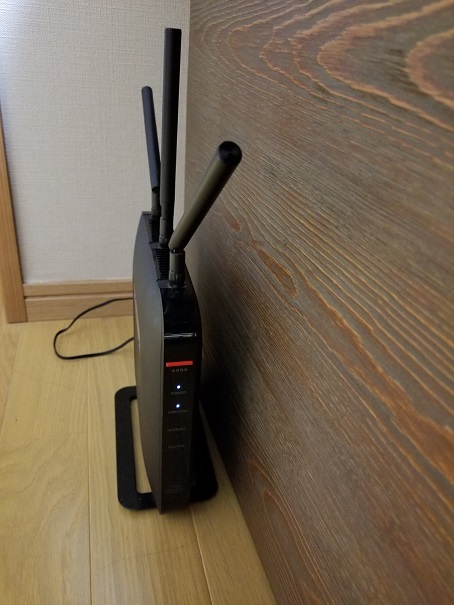
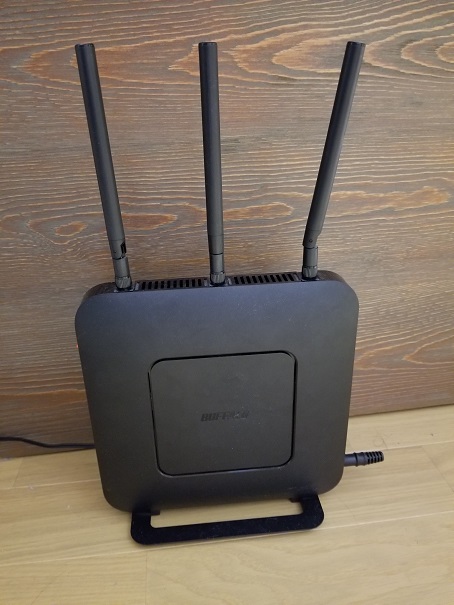
バッファローWXR-1750DHPをPR-500MIの中継器として使いたい。

 どうもうちの中でwifiがひろいにくいところがある。
「そーやな、トイレでつながらんときがある。」
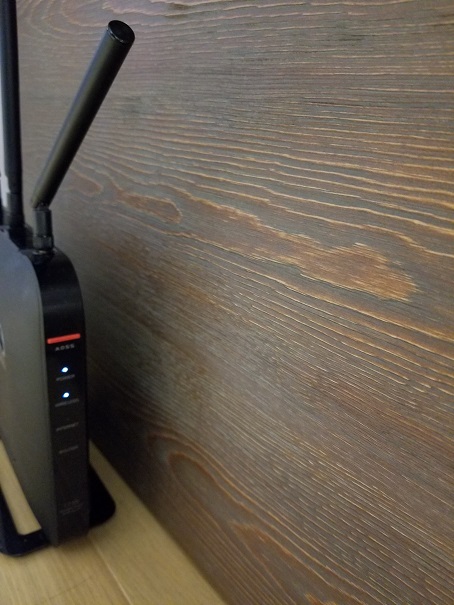
という夫は家じゅうののひんしゅくをかっていたけど..笑 それで「中継器」を買おうと思ってたら、次男が自分の家に買ってあったのをくれた。それがこれ バッファローのWXR-1750DHP(いまは後継機の2が出ている)

うちのは廃盤(WXR-1750DHP)..笑

これは「無線LANの親機」としても「中継器」としても使えるらしい。ということで..
これを設定するのに..バッファローの「中継機能の設定方法」をみながらやってみた。

大型可動式のアンテナの角度を変えることで電波の向きを、住まいの環境に最適化できるらしい。

 文章の説明を読んで、その通りにやってみる。ところが説明の
3.中継機のAOSSボタンを、WIRELESSランが2回周期で白色に点滅するまで(約1秒間)長押しします。ここまではいくのに、次のAOSSボタンもWPSボタンもうちの親機にはない。( ;∀;)
4.Wi-FiルーターのAOSS/WPSボタンを押して、AOSS/WPS接続を開始します。

 うちの親機「PR-500MI」もーすんごく使いにくい場所に置いてあるんで..そのボタンをさがすのもひと苦労(なんであんなところに置くんか..(-_-;)) 夫が帰ってきて、自分で置いた場所ながら同じように難儀していた。笑

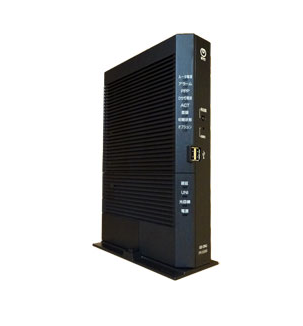
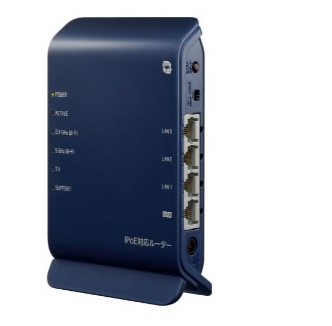
 うちにはPR500MIのとなりに、プロバイダーから届いた無線LAN用の「IPoE対応ルーター01」がとなりに置いてある。夫が言うには「操作せなあかんのはこっちちゃうんか..」

けど、これにもAOSSボタンやWPSボタンはない。こちらの動画も参考にさせてはもらった。けど文章でも、動画でも結局この「AOSSボタンやWPSボタンがない」ので先に行けない。

動画はYouTubeから引用しました。

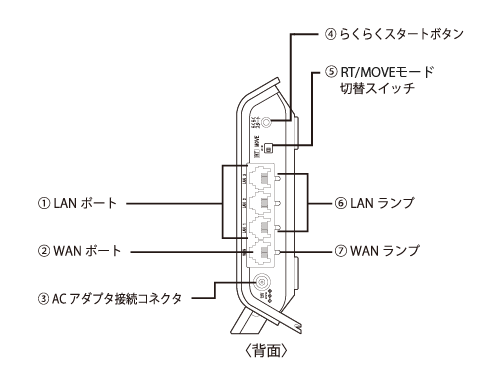
次の日、作業する前にちょっと調べてみた。そしたらこちらの「知恵袋」にいきついた。中継器自体はちがうけど、、これか。てことで.. 「ありがとうございます。┏○」


この④らくらくスタートボタン をAOSS/WPSボタンの代わりにするとできた。ただし、PR-500MIのほうのらくらくスタートボタンではだめ。IPoE対応ルーター01のらくらくスタートボタンをおす。笑
ということで、一応機能している?! 改善されたような気はする。具体的な数字を追いかけてはいないけど..「トイレ」での検証は夫にまだ聞いてない。笑

あ、なに、こんなんあるやん
あーこれが先に見つかってたら苦労しなかったのに。笑 ありがとうございます。┏○

この他社製品はほぼほぼおんなじ..笑
動画はYouTubeから引用しました。

 なにより、「ねえクローバ照明つけて
機器がインターネットに接続されていません。」
のやりとりがなくなった。

両手がふさがってるときのすっごいストレスがなくなった..笑笑


アウトドア&フィッシング ナチュラム

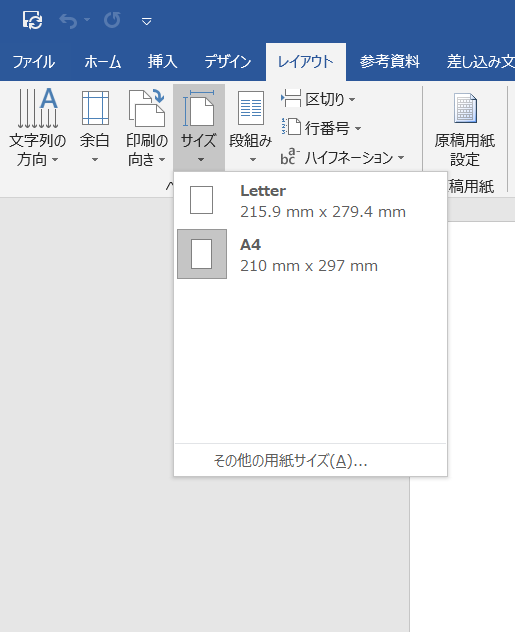
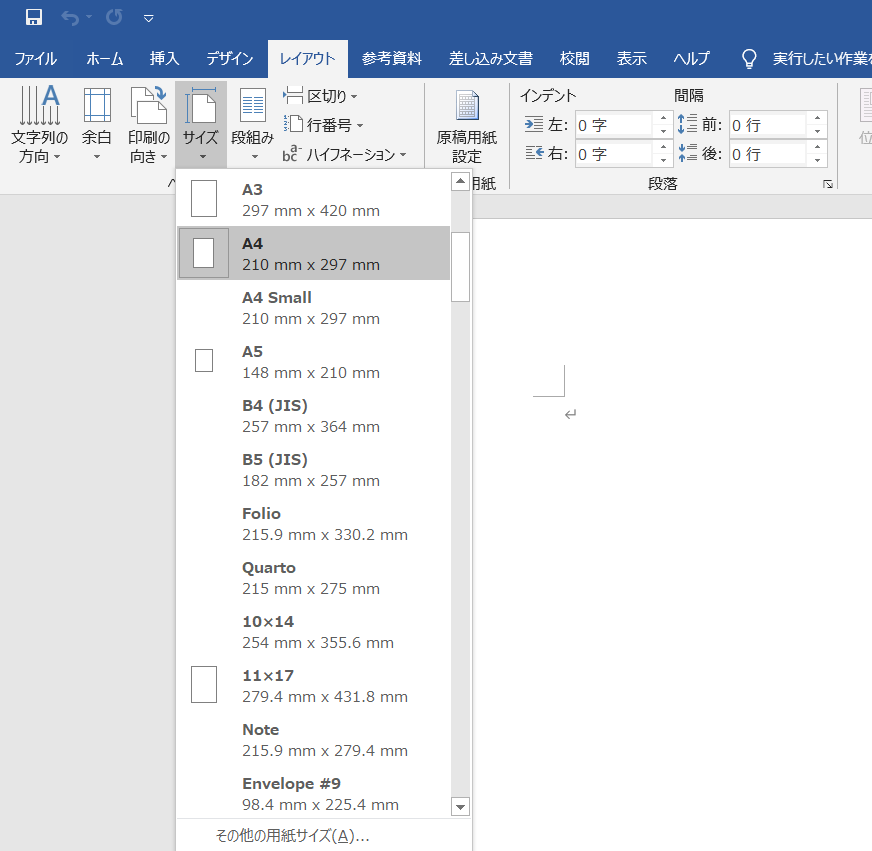
Word2019 用紙設定..A4しかない..( ;∀;)

 せっかく新しい PCOfficeを導入したし、この休みのうちに
教材の大改訂をすることにした。
決めるのおそすぎ。ほぼ背水の陣が基本。笑
やけど..  あと何日..?!
(だいたい入試直前期に必死で改訂したり、対策作ってんのに、次の年の入試前には忘れてて..笑 同じようなんばっかり作ってあったりする..笑笑)

え..

 どうなってんの..A4とLetterだけ..?!
なんかhpの2013のときやったか、Edgeの2010のときやったか忘れたけど..
同じようなことがあったよーな気はするものの..笑
どーすんの?!
プリンターの設定が必要」
設定するのにドライバーをインストールして、
「通常使うプリンターに設定」
しようとしたら..

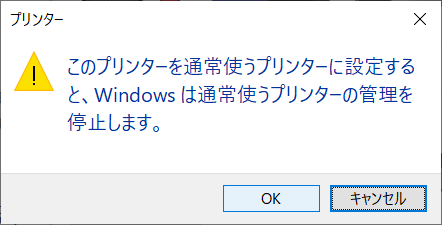
 こんなん出てくるし..笑
これはOKして先に進んでいいのだけど..

OKしないメリットもあるみたいです。
それについてはこちらのタスカルさんのサイトが詳しいと思います。
参考にさせていただきました。ありがとうございます。┏○


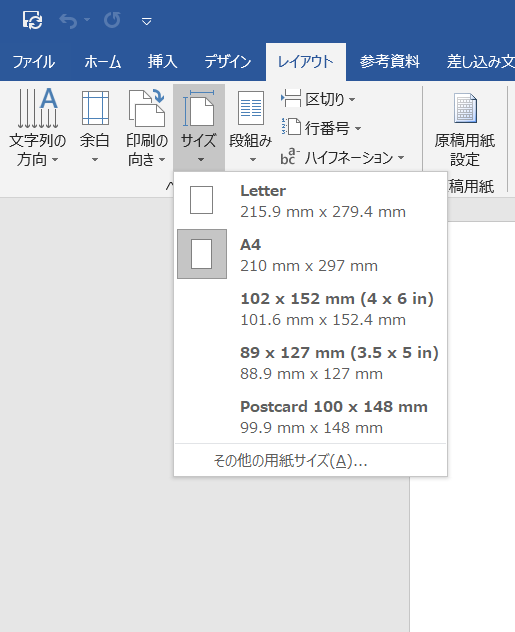
用紙設定については、これでは結局 👇 みたいにしかならなかった。(;_;) 

 なので、もう少しさがしてみた。
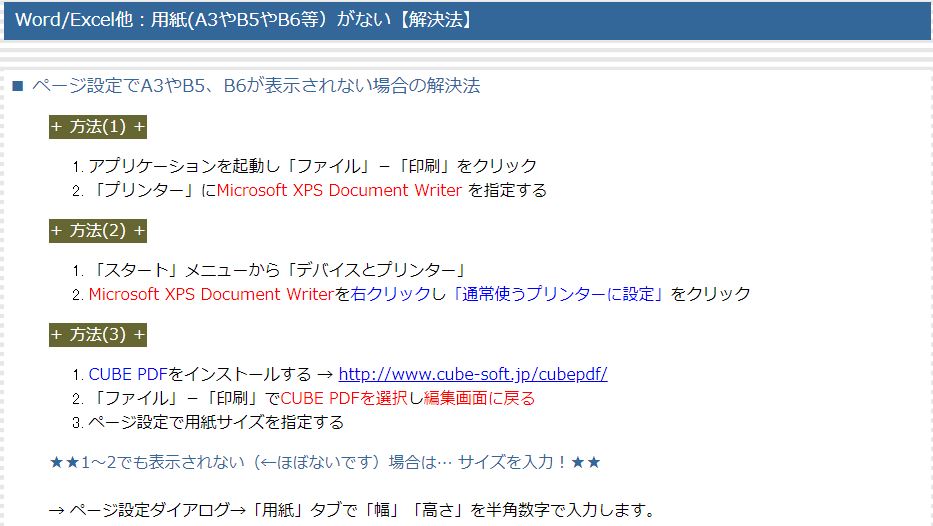
こちらのサイトでほしい答えが見つかりました。
ありがとうございます。┏○

+方法(1)+ でできたので、ほかの2つは試してない。
残しておかないと..備忘録備忘録

ほんとにいつも先人のみなさんにたすけていただいてます。笑

 画像はお借りしています。 ┏○

 ほんまに、ワード2000から使ってんのに..
Outlookといい..おんなじよーなことばっかりやってるよーな気がする。笑笑


休みのあいだにしておきたいこと。
いっぱいある。はず..笑

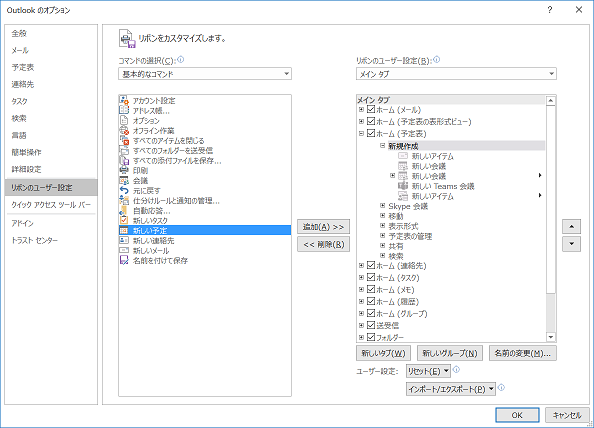
Outlookー「新しい予定」とりもどしたい。笑

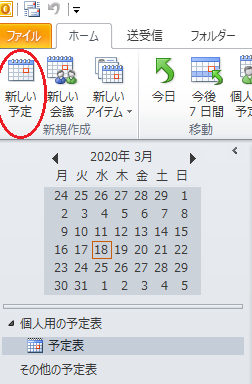
 Outlook2010の予定表の画面左上..
予定表に「新しい予定」を入力するときにクリック
したりする画面の一部でこれがふつう。

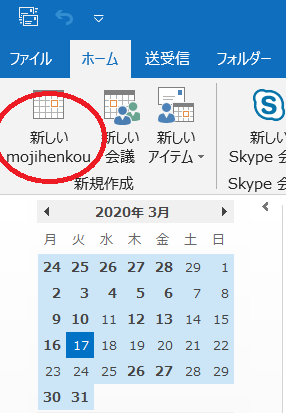
こっちはOutlook2019の同じ画面..
2013のときにこうなってから、元に戻せない。笑

「新しい予定」はカレンダーの日程から入力するし、
基本的にここを使うことはない。
なのでここがどうでも不都合なし..
けど、やっぱり元にもどしたい。
複数のメアドを設定しているOutlookの中の一つの
メアドに連携してる予定表のところだけこうなる。

きっと引き継いだOutlookファイルのせい..( ;∀;)
けど、予定表は引き継ぎたい。

2019でも他の予定表を立ち上げてから、
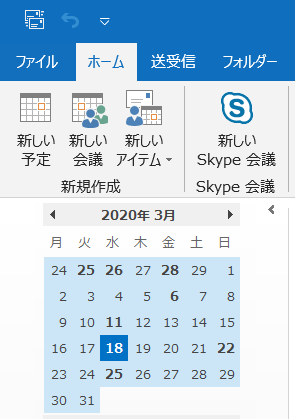
「新しい予定」のない予定表(笑)を立ち上げたときは、
ちゃんと「新しい予定」がある。笑 ☝

たしか、2013のときに、
表示される文字が小さくなってしまった(もともととは違うサイズ)ことがあって、文字を大きくしたいと思っても、なんか「予定表」の文字サイズを変更するというのがなかなか見つからず..(-_-;) やっとみつけたサイトを参考にやっていて、
気づいたらこうなっていたよーな..笑 いや不確かです。はい。
とくに不都合なしでほってたけど..2019にまで引き継がれて..
いやだ。笑

 ここ☝の操作でなんとかならないのかな..と思うものの
名前の変更はあっても、このなかに「新しいmojihenkou」はない。
てゆーか、なんでローマ字..?! なんでこれ?!

せっかくCompanionLinkアップグレードしたのにー..
スケジュールアプリはやっぱりちゃんとしててほしい(個人的希望)。笑

今年はあたたかいからもうすぐかな..

 今日は公立高校の合格発表
これでほんとに一年がおわった。
今年はコロナでたいへんやったけど、
おうちのみなさんと一緒にみんながんばりました。

神さま見ててくれはってんなと思う。
ほんとにありがとうございました。

┏○

Outlook、やっぱりアウトルック。笑

CompanionLinkアップグレードにともなって、
Outlookの予定表をそれぞれhpのもの(2013)を
ideapad(2019)に、Edge15のもの(2010)を
hpに移動させた。笑
ideapadに入れたOffice2019をやっぱり
メインに使いたい。
移動はかんたんやけど、万が一にも失われるとこまる。( ;∀;)
何重にもコピーを保存….笑

なので肩はこる。笑

あー確定申告おわった。 笑

 公立組のみんな、お疲れさま
今年はコロナでほんとに受験までたいへんやったから..
おうちのみなさま、ほんとにご協力・ご心配、ありがとうございました。
合格発表までまだ時間がかかるけど、ぶじに受験できたこと、
これだけでもほんとにありがたいことです。

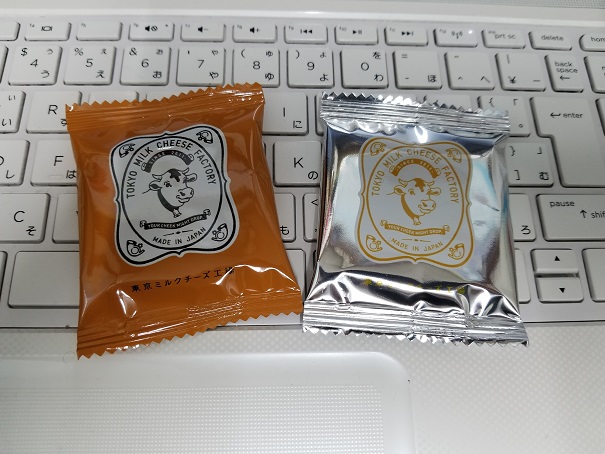
お気に入りのおみやげ。笑