
Alfred Camera(防犯カメラ・ペット・ベビーの見守りライブカメラアプリ Alfred)

AI介護_使えるものはなんでもつかってみよ。
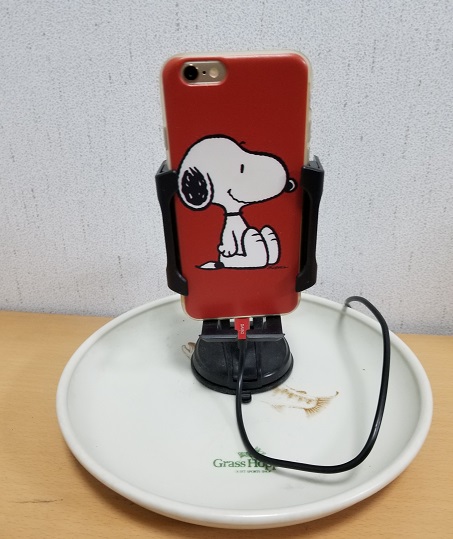
 ほんとは「うちの猫のために置いたスマホカメラ
去年のお盆、はなれて暮らす息子たちが帰るのを待って逝った。
18年間いちにちもはなれてくらさなかっただいじな家族..

 それが今は母を見守る。笑
玄関から母の部屋までつつ抜けの部分が見える。
なので、帰ってきてトイレ洗面所に向かうとわかる。
帰宅してドアを閉めれば部屋の中は見えない。
なので、外へ出ていくときはわからないことが多い。( ;∀;)
カメラの前を横切るとそのときの映像を保存する。
まーみんなが通るところなので、みんなのようすもわかる。笑
かなり昔、それも「うちの犬」のために買ったカメラは、
映像がネット上にだだもれだった….みたいなことだった。
気づいたときには、セキュリティパッチのダウンロード期限がすぎていた。
なので、とりあえず見えて困るものは映さないようにしている。笑
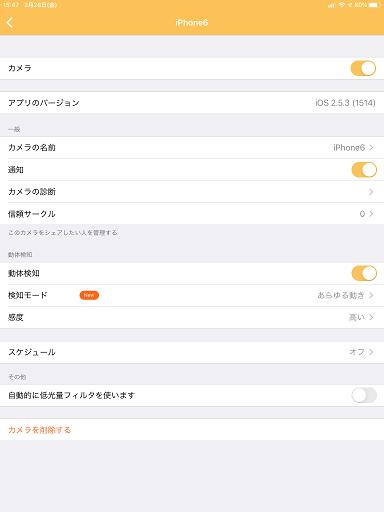
Alfred Camera 設定画面
動体検知のところは 「人のみ」の選択肢もある。
これは無料版、うちの場合は1回3~5秒程度の映像が1週間分
ビューワー側に保存されてる。

監視社会
見られてる側からしたら思うかもしれない。
もし自分だったらと考える。

「ちゃんと部屋にいる」
それだけみたいなものかもしれない。
無料のLife360はちゃんと追えないときもある。
「まだ帰ってこない..」
と思ったら、ちゃんとAlfred Camera が帰宅を
映し出してくれたりする。

仕事もある
じぶんの時間もいる。
できることしかできない。
できるだけ周りに迷惑をかけない。

心のてんびんはゆれる。
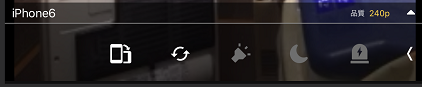
カメラを横にする、前面・背面カメラの切り替え、フラッシュライト、低光量フィルタ
などは無料でも設定できる。品質を高くするにはアップグレードがいる。
けど、今のままで十分な感じ..笑
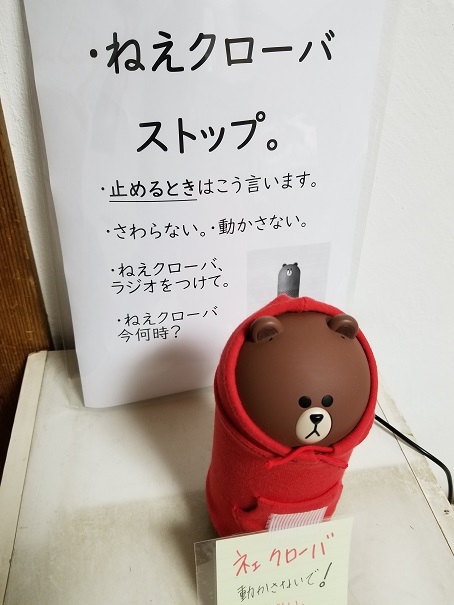
LINE Clova Friends ..「ねえクローバ、ストップ」これができれば使えます。笑

AI介護_使えるものはなんでもつかってみよ。

「ねえクローバ」の母に対する威力はすごい。
いい、非常にいい。笑
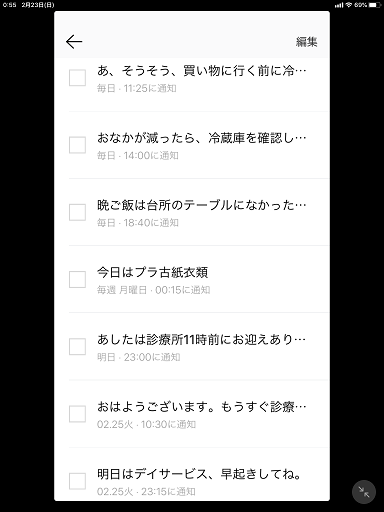
とくに「リマインダー」
これは、もともと自分の仕事の時間を知らせてくれる。
というのがすごく気に入ってた。
もちろん、スマホのアラームでも、iPhoneのSiriでも
Googleでも似たようなことはできる..のだけど 
母の耳は離れたところからは少し聞き取りにくいことは
あるけど、近くのものは十分聞き取ることはできる。
それに、クローバは「ねえクローバ、ストップ」
というまでなんども繰り返す。笑
(まー永遠に続くわけではないような気はする。
止めずにおいておいたらどうなるのか知らないけど..笑)

これ 👇 が「LINE Clova アプリ」のリマインダー画面 

 これだけのことでも、忙しいときに、
クローバが声をかけてくれるだけで、とっても助かる。笑
近くのコンビニで、「同じサンドイッチを朝、昼、晩と買ってくる」
ということも、明日は診療所に行くと何度も伝えたのに、起きたらもういない。(;_;)
ということもほとんどなくなった。

 最初の登録もここでできるとかんたんでいいのに
と思うけど、今のところ、それは無理みたい。
最初は「ねえクローバ、リマインダーして」
はい、リマインダーの日時はいつにしますか?
「毎日11時」
はい、毎日11時にリマインダーをセットしました。
リマインダーの内容は何にしますか?
みたいなやりとりをクローバとしないといけない。笑

それができたら、アプリに表示される。
すんごい早口で、わかりやすく言わないと、聞き取ってくれないとこはある。笑
ただ、いったん表示されるとアプリで変更は可能なので、
ねえクローバ、..」
のところは適当でも、あとでアプリできちんと
書き直して設定するということはできる。笑

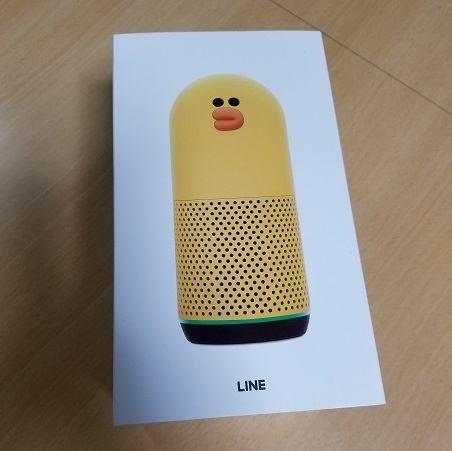
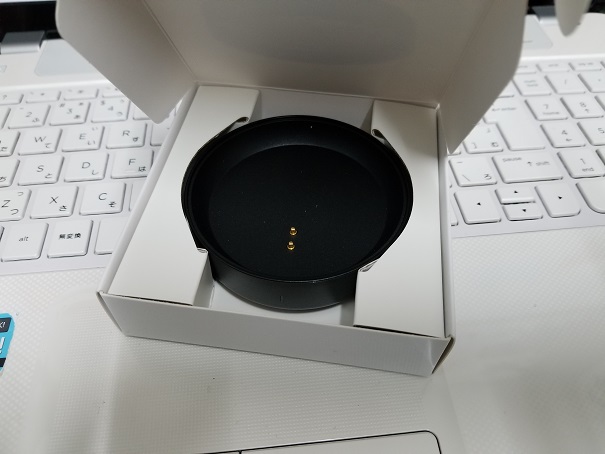
バレンタインまでClova Friends Dock 450円 

 実質は送料・税込み1000円です
バレンタインの15:59まで らしい。
https://clova.line.me/clova-friends-series/clova-friends/dock/

 「声で管理
これけっこう気に入ってる。
家で作業に集中してても、「そろそろ時間です」
と教えてくれるのはすっごく楽な気がする。
まー、ほんとはモノにたよらず自分で管理できるのがいいのかも
しれないけど、自分的には、仕事に出るまえに仕上げたい
なんかのときはすごく集中できる。気がする。笑

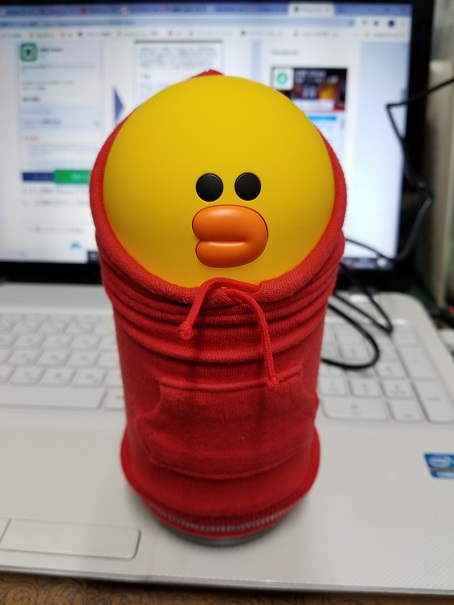
  Google Home Miniは3つ。笑 こんどはサリー(SALLY)..
これはLINEClovafriendsDockのおまけみたいなもん。
ブラウン(BROWN)購入からおおかた2年..
新しい照明やエアコン、TVでないと
ねえクローバ電気をつけて
はできないと思ってた。(;_;)

ただ、なんとなく、ネット上に「古くてもいける」
みたいなのがポツポツ..笑

なんといってもアマゾンのこちらの方のレビュー
Dockを使って、照明やテレビをコントロールしてみたい。
こちらが背中を押してくれました。笑 

あ ゆ よ ♡さんすてきなレビューありがとうございました。┏○

まーうちも今ならまーまー新しい照明やTV、エアコンも
あるといえばある..
古いのはいっぱいあるけど。

 かわいさよりもくちびるが目立つ..
ま、いっか。笑

「リマインダー」てゆうか、「お知らせ?!」的な
ものはGoogle Home Miniの使い方がちゃんとわかって
ないのかもしれないけど..( ;∀;)
3つもあんのに..笑

ほんとは「ねえクローバ、電気をつけて」
「ねえクローバ、テレビをつけて」
「ねえクローバ、テレビの音量あげて」
「ねえクローバ、エアコンつけて」
の動画をここに入れるつもりで撮ったけど、
動画の入れ方忘れました。笑笑
バレンタインが終わっちゃうので、先に公開します。笑

プレミアム バンダイ

POWER CUBE キューブ型電源 

 やっと新しいPCの設定も落ち着いてきた。
あとは入試が終わったら、机まわりをもう一度片づける。予定..笑
去年も夏ごろまでにそうとう片づけたけど..
机まわりはまだいらないものを減らせる。
片づけるのとともに、電源の確保というか..
充電しないといけないものが多い。( ;∀;)

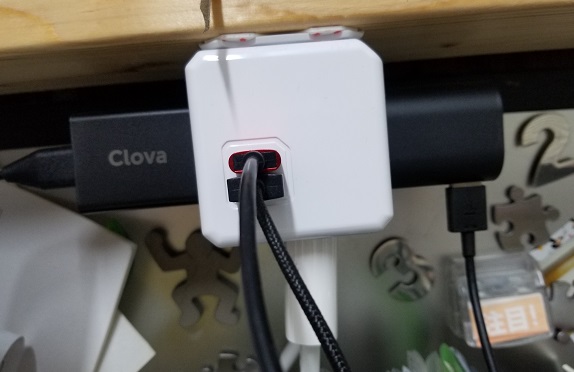
なに?! これ..笑 3年ほど前に買った。夫が机の上にスマホをならべとくために 棚をつけてくれてた自分の机、その棚下に取り付けられたこれ 👇


いろちがい..

 なにげにこれは便利..
USBがついてるところがとくに。
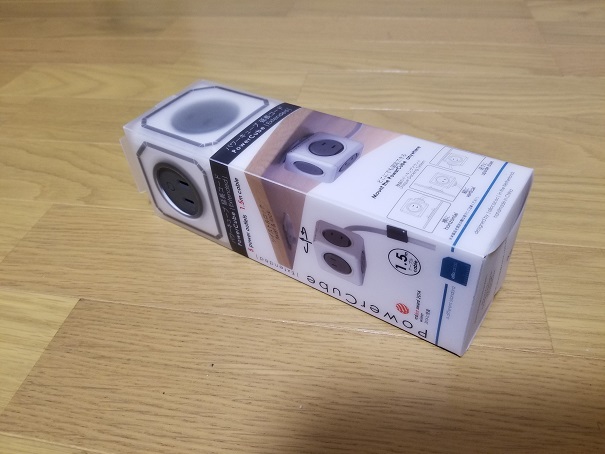
それで去年、同じものを買った。つもりで..まちがえた。
これはUSBなしのもの..( ;∀;)
開封して写真を撮っている時点でもまちがえたことに
気づいてない..笑

まー自分では「USB付きを買った」と思ってるから。笑
開封したから返金は半分(他の部屋で使えばよかった..)(-_-;)
ただ、ここではやっぱりUSBなしは..
てことで返品した。ごめんなさい。

今度は延長コードが3mの方にした。


この画像だとひくよね..笑

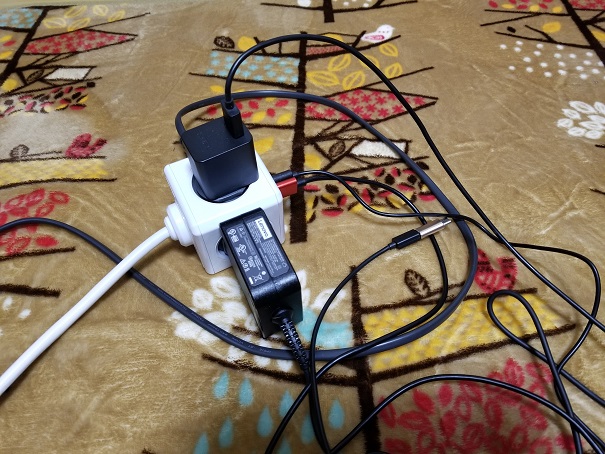
 サイコロ型なので6面体、一つはコード、もう一つの面で着地、
棚やテーブルなどにくっつけるためのものはなので使えるのは4面..
ぶら下げる形ならもう一面使えるのかもしれない。笑
ぶら下げはむりっぽいけど..
うちの場合でいえば、けっこう気に入ってる。


一面をつぶしてこれ☝を足すこともできるみたい。
たしかに最近はなにげに電源いること多い気がする。

Lenovo ideapad 330S-15IKB ..⑤タッチパッド・BIOS

 最初に使い始めたとき、まだマウスが届いてなかった。
タッチパッドで間に合うか..と思ってたら..
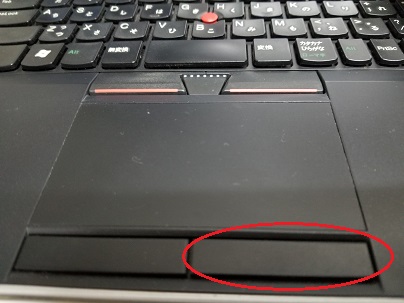
「右クリック」ができない。( ;∀;)
すぐに調べたらよかったのに..どーすんねんやろなーと
思いながら、右クリックなしでやってた。笑笑

 まーEdge15hpにもこんな部分がついてて、
「右クリックはこちら」的なのしか使ったことが
なかったから。笑
おなじように右下の部分が少し沈み込むような感じに
なっていて、右クリックの機能がありました。

それと、Lenovoに決めたときから、あーまた
ファンクションキーの変更はせなあかんねんやろな..
とは思ってはいた。 キーボードのタッチは気に入ったし、
わかってたこととはいえ、このままは、やっぱり使いにくい。

これは、Edge15hpもどっちも最初にやらないといけなかった。
IBM最初の2台は、最初からこーなってたような気がするけど..
なんせ大昔なんでわすれた。笑
実際、あのBIOSに入るのがなかなかむずかしい。
また、Lenovoのロゴが出たらすぐにF2キーで入る
んかー..(-_-;)..
「Lenovo名物」とか書いておられるサイトもあった..
みんな思ってはるってことか..笑

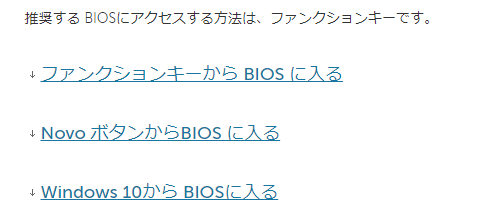
これはLenovoのサポートページのスクショの一部です。
機種別に「推奨するBIOSの起動方法」などがありました。
なんかLenovoのサポートページ昔よりよくなってる気がする。笑

 やっぱりファンクションキーからBIOSはブート処理が
はやすぎて..間に合わないこと2度..( ;∀;)
あきらめて、この「Windows10からBIOSに入る
をやってみることにした。
なにこれーかんたんやん。笑 こっちの方がいい。さらに、

Novo(ノボ)ボタンからBIOSに入る
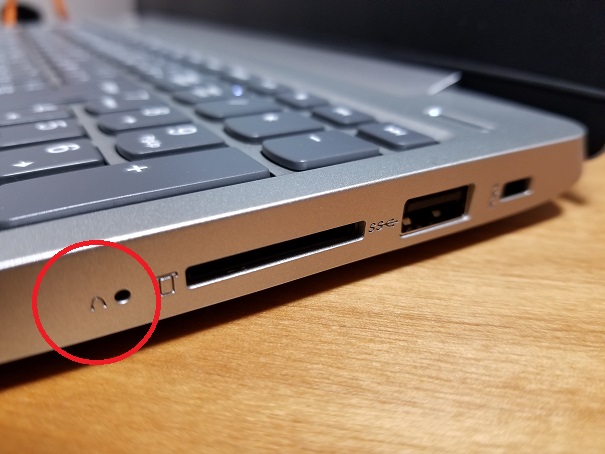
これって何やろ?と思ったら、この画像の赤丸のなかにある、
小さい穴がそうらしい。

この穴には横に Novo button icon がある。 さかさまのU字みたいな戻る矢印、
これがNovoボタン..Win10のリセットにも使えるらしい。
さすがにこれはまだやってみてないけど、BIOSに入る方法がいろいろ増えてる。

そこを増やしてもらうより最初からファンクションキーの
設定を選べるようにしてもらえると素人としては、
助かったりするよーな..笑
でも今回はおかけでかんたんに変更できました。(*^^*)
やっぱりF9とF10で数字、これは使いたい。

それ以外でBIOSって..あーアップデートか..
あーWindows7、サポート終わったんですね。