iPhone17 物理simからeSIMに変更する。

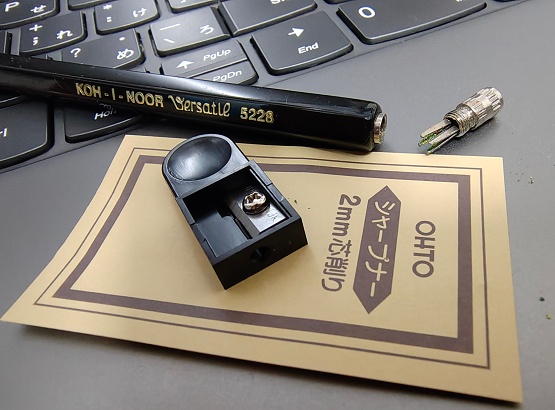
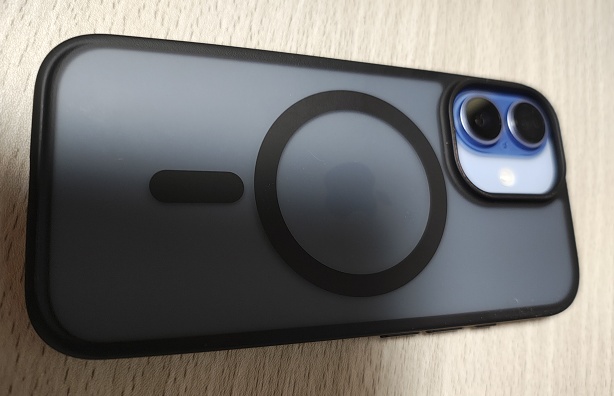
夫のなので、画像はこれしかありません。笑 備忘録なので…┏〇 

 夫のiPhone17…けど機種変更の担当はわたし。まーこっちができないことはしてくれるから、役割分担。シムフリーiPhone17今日届いた。iPhoneは今は自分で使ってないから、念のため前日から先人のみなさんの動画なんかを確認させてもらったりドコモからの情報は見た。

 旧機種はXs(もう何年も前から新しくしたらとは言ってた。だいたいデータ移行が面倒と思ってる。自分でしたことないのに…笑) ただ、今回は物理SIMからeSIM、自分のはもうなんども入れ替えやらやってるけど…笑 同期はAndoroidより簡単かも、TVCMの通りとなりに並べるだけでスタートする。データはiCloudに保存されてた。笑

 同期が終わったら、新機種17で先にドコモオンラインショップでeSIMに変更をするものと思ってた。ところがeSIM発行でエラーコードが出る。どうもパスキーがXsにあって17の方に設定されてないからぽいので、S25で151に電話しつつ、再度試みる。
 
 土曜やし151は無理かなと思ってたらつながる。削除したばかりの旧機Xsのパスキーの設定から(このときサファリ必須でdアカウント検索→menuからパスキー端末設定の青いボタン→wi-fiは切る→NW暗唱番号→フェイスID設定→Top menuに戻る→wi-fi接続→dアカウントのいちばん下のプライバシーポリシー→オンラインショップに)

 オンラインショップのラインナップからSIMカード→eSIM選択→SIMの変更・再発行→申し込み手続き→購入手続き→Tel番号・メール等の確認→SMS以外の連絡先は希望しないにチェック→申込書の交付方法の選択(スルー)→新機種のEID32ケタを入力→2回(長い…(-_-;)老眼やし…)内容確認→すべて同意→本人認証(パスキーでログイン)→受付番号発行→受付完了 

 旧機XsにSMSでeSIM確認コードが届く→サファリで受付番号のページからオンラインショップトップ画面→右上の三本線→商品到着後の設定・開通→状況選択→SIMのみ契約→ドコモで契約中の方のeSIM発行→step4のeSIM設定→プロファイルダウンロードのQRコード→表示(は旧機種のXs…念のため)

 新機種17の設定→モバイル通信→モバイル通信を設定→Xsに表示中のQRコードをiPhone17で読み取る→確認コード(XsにSMSで届いた)を入力→SIMアクティベートで続ける→設定完了

Today’s Cat Photo

 後日..若干修正しました。個人的な備忘録なのでご参考までに…┏〇
あと、ドコモメールをiPhoneで使うための設定が必要でした。アプリごとの引継ぎも必要なものもあるかと…


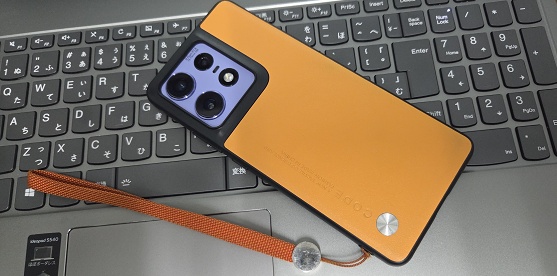
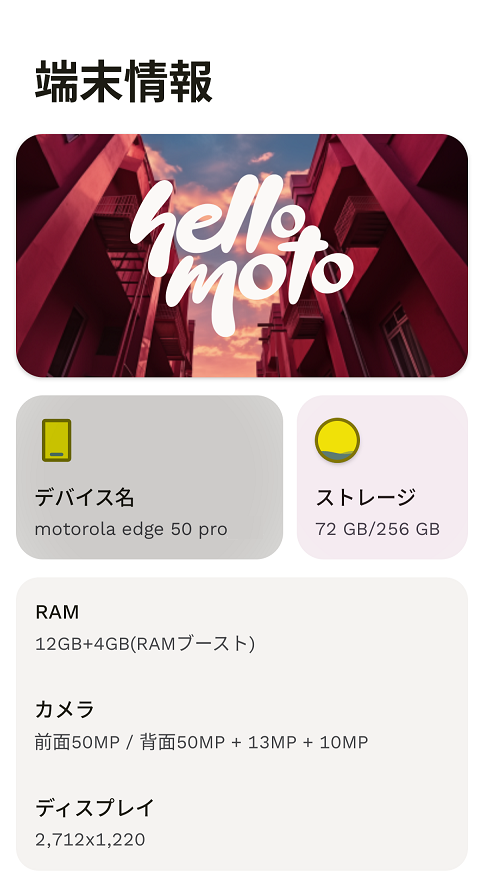
motorolaedge50proはなかなかやる。

iijmioのセールMNPなら29800円とかもう一台買っときたいくらい。笑

Motorolaのedge40を使ってて、正直、なんとなく物足りたない感じがどうしてもあって…やっぱりGalaxyかーと思ってS25買った。2機もちで、まー電話はS25やけど、画面サイズもあるしでedge50proを手もちにしてた。そしたら、もーとにかく日々なにしても速い。笑 

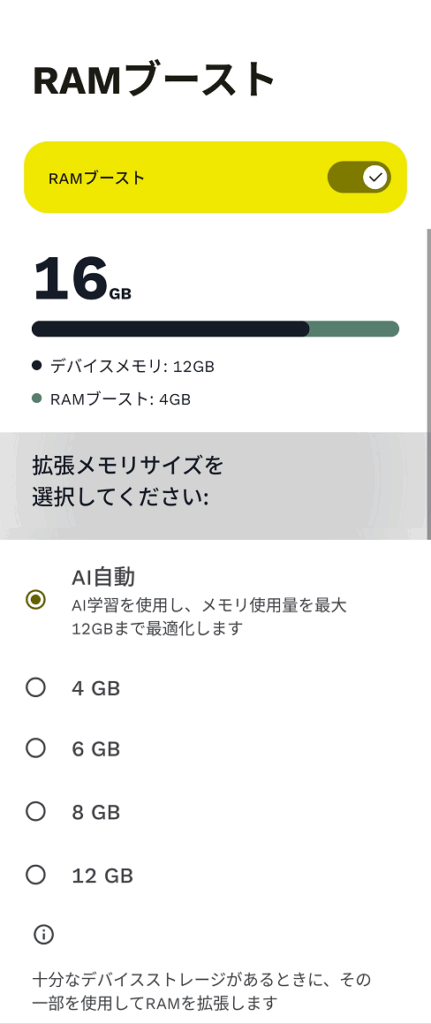
メモリの違いかなー…それにRAMブースト、AIまかせにしてるけど、なんか体感が全然ちごた。それで60proはどーやねんやろってちょっと興味わいた。けど、S25買ってから気づいた。笑 それにびっくりするほど急速充電!! このことは購入前にも知ってたけど、なんか速さが想定外…てゆーか、めちゃくちゃ速い。充電の速さはS25も勝てない。それにフィルムぴったり貼れるよーになってすごくきれい。笑

edge60proが気になったのはほんと。けど、edge50proのCPUが「Qualcomm® Snapdragon® 7 Gen 3 Mobile Platform」に対してedge60proのCPUは「MediaTek Dimensity 8350」わりと続けて出てるのにちがうねんから新しいのか…?!とは思ってて、詳しいことはわからんけど、どーなんかな。今まで購入してきたandroidのスマホでは、「Snapdragon® 」の印象はよかった気はする。60の方は実機を見たこともないし、もちろん触ってもないからほんとのとこはわからない。新しいほうがいいのがふつうかな。60がもっと進化してるなら、バッテリーは大きいし…そっちかも。でも、50proのこと気に入ってる。いい。それにやっぱり安い。笑笑

Today’s Cat Photo

「Clova Friends」復活Bluetoothスピーカーーー

LINE CLOVAが終わるときに、サービス終了後もBlootoothスピーカーとして使えます。けど、必ずしもできるとはかぎらない。みたいな文言は見ていた気がする。終了してすぐくらいは、ふつうに使えてた。毎日行くところも時間もちがう仕事なので、ほんとに役に立ってくれて、すごく残念だった。

google miniもあるけど…たいした設定はせんまま2年あまり…

スピーカーとしては使えるし…とは思ってた。使いたいとも、けど、連携させてたスマホがほとんど機種変更して、手元にある連携済はBlackBerryPassportだけ。笑 初期化して新しいのとはつなげないんやろな。と思ってたとこもあって、ずっとほったらかし…(-_-;) 

やっぱり使いたいーーーー。「笑ったり転んだり」これ聞いて、ダウンロードして、これやんー。使うーーー。笑

ところが、たしかこーやってたよな…?!とあいまいな記憶をたよりに…やってみるも、もともとが心もとないBlackBerryPassportとの連携、いやここは先人のみなさんにと思って、さがしてみたら、なんと「俺♯」さまのHatena Blogに、知りたいことが全部ありました。┏〇

初期化してもペアリング可能! ほんとにいつもいつも先人のみなさまに助けていただいて、ありがとうございます。なんとかんたんに、わかりやすく。┏〇

「ばけばけ」本編入る前に主題歌よすぎて…泣く。笑 ハンバートハンバート、曲はもちろん、声というか歌い方というか、なんともいえずよき。

MotorolaEdge50PROやPCとはすぐに連携できた。ところが、もともと連携できてるBlackBerryPassportとができない。ずっと、パスポートをiPodにできたらな。とは思ったりしてて…もーしかたないよねとか。思いつつも、もともとできてたのにという気もちがもちあがる。

ここのチェックか。使わなくなってたから、全部はずしてたんかなー。

どーやんねんやったかなー…?!といじってたら、なんかこのデバイスのサービスは現在、全部閉じてます。使いますか?みたいなのが出た。画像撮れず。笑

そのまま進んだらここに到達。笑 いけた。 よかったー。

よかった。BlackBerryiPodやん。笑 ほんでも、やっぱりこのパスポートの形かわいすぎる。

BlackBerryIDのパスワードがわからなくて初期化不能、てゆーか、たぶん2台に同じIDを設定したのがだめやったんかなー…とにかく、どっちも初期化できない。今でもめちゃくちゃ好きなBlackBerryPassportやけど、もう一台はカメラを夫がいろいろ修理してくれようとして、ついでにバッテリーもで、接触不良… (:_;)(:_;) このEUモデルだけがかろうじて生きてる。
修理編、かなり前に書いてるけど、悲しすぎてあげれてない。笑笑

BlackBerryPassportLINELiteOneDriveも使えなくなったけど、Bluetoothでデバイス間のやりとりはできる。今まで使ってきたんはどれもほんまに好きやけど、これは予備機まで買ったからね。笑笑

Today’s Cat Photo

機種変更、Andoroid同士のデータ移行には「Smart Switch(スマートスイッチ)?!」

て書いてた。機種変更のたびにデータ移行…何回やってんやろ。笑 すなおにバックアップしとけばいいいとも思いつつ、いつも大サイズのマイクロSD入れてたし、なんとなくクラウドへのバックアップはせずにきた。それにそれぞれのアプリを結局同期させなあかんし…とか。

たしか左に置いたのはEddge40…SmartSwitchをインストールして転送開始…

今回は相手がGalaxyS25やけど、元データはMotorolaやし、「SmatrSwitch」は使えるんやったっけ?!と思いつつ、何かとなりに置くだけでデータ移行というのをテレビCMで見た気がして調べてみる。そしたらiPhoneやん。笑 「Smart Switchサムスン以外でも使えるようになってた。ていうか、片方がサムスンならいける?! どーやった?! てか何から何のとき?!あーーなんのための備忘録ーーー。

ま、あかんかったらまた初期化でええしでスタート、なんとなくいけそうな雰囲気…

で進んでいくものの…もう時計は見てなかったけど…なんか、時間だけがすぎていくのにできてる感がない。笑 

 Samsung 以外には使えてもいろいろ制限があるらしい…と知る
時間もかかるらしい…
あ、これGalaxy 同士やんー。そらそーやわなー。まさしく「だれとく」の今回、見てくれた人ごめんなさい。

これ見ながらやるべきやったんか…笑 これの通りならうまくいったんかも。最初はWi-Fiで、進まないから、CtoCケーブルでつないでみたりも….どれぐらい待ったか、結局、できてないのが見える感ありあり。笑 

表示される通りに進めるものの…途中でWi-Fi接続はあきらめて、有線にした。けど、画像が、なんかどれがどれわからん。笑 順番に残ってるはずやのに…複数カメラで撮ってるからか。

いつまでまっても転送中、ひまやからS25にS20の予備フィルムを貼ることにする。長さは余るけど、巾はぴったり。いけそう。長さのカットは適当にボールペンで型取りして、はさみで切る。笑 そのうちS25のが届くから、がたがたは気にしない。いつものお手本サイトを見ながらていねいに貼る。

下がだいぶんあまる。笑 

まだまだ「転送中」、でハイドロゲルフィルムきれいに貼り終わる。笑

結局終わったときには、コピーというより、ふつうの初期画面みたいなのが仕上がっただけ。多分、設定のだんかいで許すものを許してない(身元不明のアプリ等)ということが大きいのかも…とも思いつつ。もうええわ。S20でやろ。とS25は初期化する。

いやいやMotorolaのg100のときは使えてるし、ちゃんとできてるやん。て、あれはGoogleの「データ転送は一回だけ」やったんか?! きっとそー。笑 そっちでよかったんか?! あーもーまじ、ちゃん記録したつもり、いやはず。笑

やっぱり「Smart Switch」はSamsungのアプリやもんね。Galaxy同士やとあっという間に転送して、どんどんコピーができあがっていく。よくぞS20をそのままにしといたなー。自分で自分をほめてあげたい。笑

やっぱり似てる。このあともどんどん転送されていきました。笑 

投稿順が前後して、それでなくてもわかりにくいのに…笑 ┏〇 ハイドロゲルフィルムはモトローラのg100のときから使いだしてた。10Liteはまだガラスフィルム。指紋認証ができるのとできないのがあったよーな気がする。タッチの性能や指紋認証の感度が上がってたらガラスフィルムの方が保護力は高いんかも?!検証はしない。ハイドロゲルフィルムがすきやし。

Today’s Cat Photo

そしてやっぱりGalaxyS25を買うの巻。笑

アプリいっぱいいらんのあるけど。まーバッテリー交換もドコモで購入してないと、他で頼まないとあかんしな。ていうのも考えはした。けど久々のSpigenうれし。笑
カラーはまよわずシルバーシャドウ一択で

GalaxyS20の代替機…笑 ドコモ版、久々にSpigen使える。やった。「GooglePayのVISAタッチ」はFelica(おサイフケータイ)いらん?!「NFC」に対応してれば使える」て知らんかったから…ドコモにした。てとこもある。笑笑

まだハイドロゲルフィルムは届いてなくて、S-20と比べてみたら長さがちょっと違うだけ。それで、試してみた。

重量162g…けっこうズシッとある。S20は163g..ええーーーなんかS20の方が軽かったよーな気はしたなー。なんで?!

久しぶりのカクカクした液晶…届くまで知らんかったけど、やっぱりこれいいよね。(という個人的意見…) 

オンラインで買ったし、現物はまったく知らんまま。(笑) S25はエッジ(カーブして)ないやん。びっくり。なんか最近はずっとエッジ(カーブ)のあるのばっかり使ってたし。Galaxy Note4以来?! あとからGalaxy S25 Edgeも販売されてた。笑

Spigenはピッタリはまる。ふちはちょっとだけ高い。それでもEdge部分の機能は使える。こちらは届いたS25のフィルムを貼り直しました。ぴったりでする。本田正信さま画像お借りしております。┏○

画像わかりにくいけど、こっちはS20のハイドロゲルフィルム貼った状態、S20のエッジの部分を伸ばして全面に貼ってるようなもんかな。けど、カットしたすそんとこはガタガタ..(笑) 

背面もカクカク…んーそこがすきかも…笑

S25はデュアルSIMドコモの分はe-SIM、もう一つは物理SIM

Today’s Cat Photo